Además del estudio Bundle, puedes transmitir eventos de Live Shopping desde estudios externos con las mismas funcionalidades, tales como:
- StreamYard
- OBS
- Streamlabs
- vMix
Cuando transmitas desde un estudio externo, no intentes duplicar la transmisión del evento vía Bundle u otro estudio. Live Shopping permite solo una transmisión por estudio, y la plataforma reconocerá únicamente el primer estudio que comience a transmitir el evento.
Método de transmisión para estudios externos
Para transmitir tu evento desde un estudio externo, sigue los pasos a continuación:
- En el Admin VTEX, accede a Apps > Live Shopping > Eventos, o ingresa Eventos en la barra de búsqueda en la parte superior de la página.
- Haz clic en el botón de flecha del evento que creaste para acceder a la página de configuración del evento.
- Inicia el evento haciendo clic en el botón de alternancia
Iniciaren la parte superior derecha. - Selecciona la pestaña
Transmisión. - En la página Método de transmisión, en la Opción 2 - Transmisión push, copia los valores de URL del servidor y los valores de Clave del servidor.
- Accede a la configuración de transmisión externa del estudio y pega los valores como se muestra a continuación:
- Servidor: ingresa la
URL del servidorque copiaste. - Clave del servidor: ingresa la
Clave del servidorque copiaste.
- (Opcional) Haz clic en un botón de confirmación para guardar la configuración.
Configuración de la transmisión - Calidad de transmisión
Para lograr una transmisión de alta calidad, incluso en dispositivos con conectividad limitada, debes configurar la configuración de la calidad de transmisión del estudio. Los valores recomendados están disponibles en la página de método de transmisión, en la sección de configuración de la transmisión, como se muestra en la imagen a continuación:
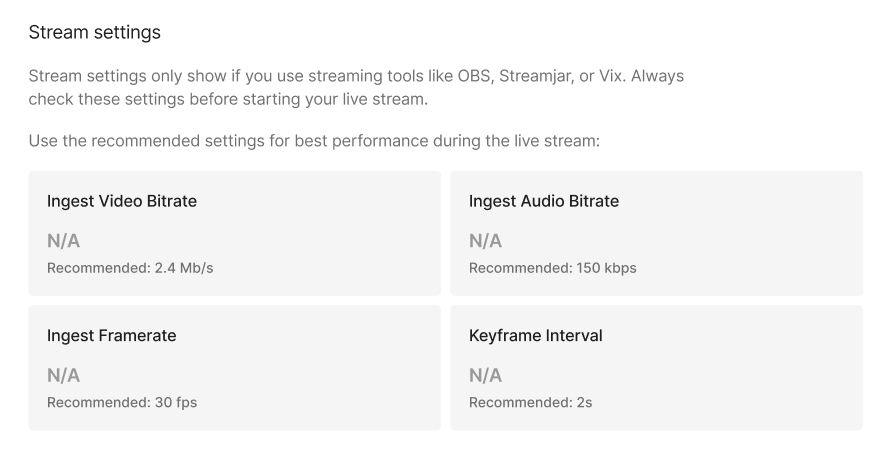
Para configurar la calidad de transmisión del estudio, en tu estudio externo, asigna los siguientes campos a estos valores:
- Output = IngestVideoBitrate: 2.4 Mb/s
- Output = IngestAudioBitrate: 150 kbps
- Video = IngestFramerate: 30 fps
- Output = KeyframeInterval: 2 seconds
Antes de la transmisión en vivo
Antes de que inicies el evento en vivo, asegúrate de que todo funciona correctamente:
- Verifica la previsualización para confirmar que el componente de Live Shopping se muestra correctamente en la página.
- Verifica la configuración del evento.
- Verifica la configuración del método de transmisión, así como la configuración de la calidad de transmisión.
Una vez hecho esto, puedes comenzar a transmitir el evento. Como los pasos varían para cada estudio, te recomendamos revisar la documentación oficial del estudio que estés utilizando.
Después de transmitir desde un estudio externo
Cuando la transmisión haya terminado y el evento tenga status Completado, debes ocultar el componente de Live Shopping o remover el script, dependiendo de tu solución de frontend. El público continuará viendo la pantalla negra en tu sitio web o landing page hasta que completes este paso.
Para ver las instrucciones completas, consulta Ocultar o remover el componente de Live Shopping.