Além do Bundle, eventos de Live Shopping podem ser transmitidos por estúdios externos com as mesmas funcionalidades. Veja alguns exemplos:
- StreamYard
- OBS
- Streamlabs
- vMix
Ao transmitir de um estúdio externo, não tente duplicar a transmissão do evento pelo Bundle ou outro estúdio. O Live Shopping permite apenas uma transmissão por estúdio, e a plataforma reconhecerá somente o primeiro estúdio que iniciar o evento.
Método de transmissão para estúdios externos
- No Admin VTEX, acesse Aplicativos > Live Shopping > Eventos, ou digite Eventos na barra de busca no topo da página.
- Clique no ícone de seta do evento que você criou para acessar a página de configuração do evento.
- Inicie o evento clicando no botão de ativação
Iniciarno canto superior direito. - Selecione a aba
Transmissão. - Na página Stream method (Método de transmissão), em Opção 2 - Push stream (Transmissão push), copie a URL do servidor e os valores de Chave do servidor.
- Vá até as configurações de transmissão do estúdio externo e cole os valores conforme mostrado abaixo:
- Servidor: informe a
URL do servidorque você copiou. - Chave do servidor: informe a
Chave do servidorque você copiou.
- (Opcional) Normalmente, clique em um botão de confirmação para salvar as configurações.
Configurações da transmissão - Qualidade da transmissão
Para uma transmissão de alta qualidade, inclusive em dispositivos com conectividade limitada, é necessário configurar a qualidade da transmissão no estúdio. Os valores recomendados estão disponíveis na página Método de transmissão, na seção Configurações da transmissão, conforme mostrado na imagem abaixo:
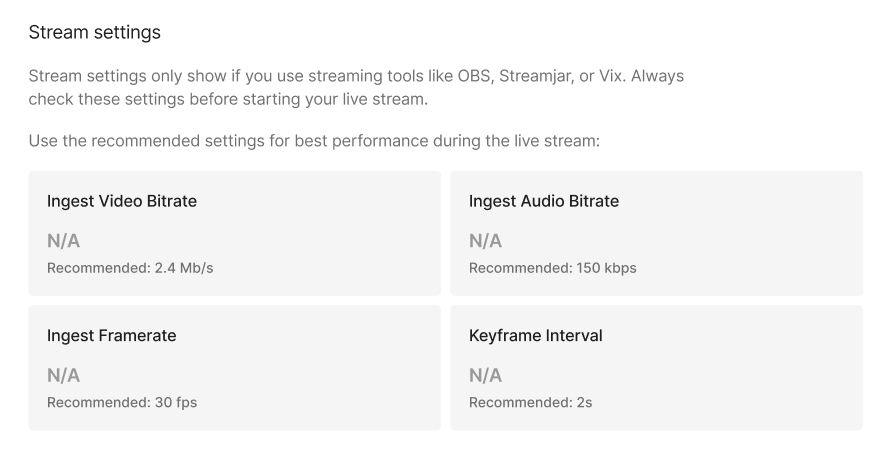
Para configurar a qualidade da transmissão do estúdio, no seu estúdio externo, defina os seguintes campos para estes valores:
- Output = IngestVideoBitrate: 2.4 Mb/s
- Output = IngestAudioBitrate: 150 kbps
- Video = IngestFramerate: 30 fps
- Output = KeyframeInterval: 2 seconds
Antes da transmissão ao vivo
Antes de iniciar o evento ao vivo, certifique-se de que tudo está funcionando corretamente:
- Verifique a pré-visualização para confirmar se o componente Live Shopping foi adicionado corretamente.
- Verifique as configurações do evento.
- Verifique a configuração do seu método de transmissão, incluindo as configurações da qualidade da transmissão.
Depois disso, você pode começar a transmitir o evento. Como as etapas variam de acordo com cada estúdio, recomendamos consultar a documentação oficial do estúdio que estiver usando.
Após a transmissão ao vivo por um estúdio externo
Quando a transmissão terminar e o status do evento for Finalizado, você deve ocultar o componente Live Shopping ou remover o script, dependendo da sua solução de frontend. O público continuará vendo a tela preta no seu site ou landing page até que você preencha esta etapa.
Para o passo a passo completo, veja Como ocultar ou remover componente do Live Shopping.