Essa funcionalidade está na fase Beta fechado, o que significa que somente clientes selecionados têm acesso a ela no momento. Caso tenha interesse em implementá-la futuramente, preencha nosso formulário apontando no campo Comentários o nome do produto desejado.
Configurações é uma página do Admin VTEX que permite selecionar as configurações desejadas para o funcionamento do VTEX Pick and Pack na sua loja. As configurações estão distribuídas nas seguintes abas:
Pedidos
Nesta aba, você encontrará configurações relacionadas aos pedidos processados pelo VTEX Pick and Pack.
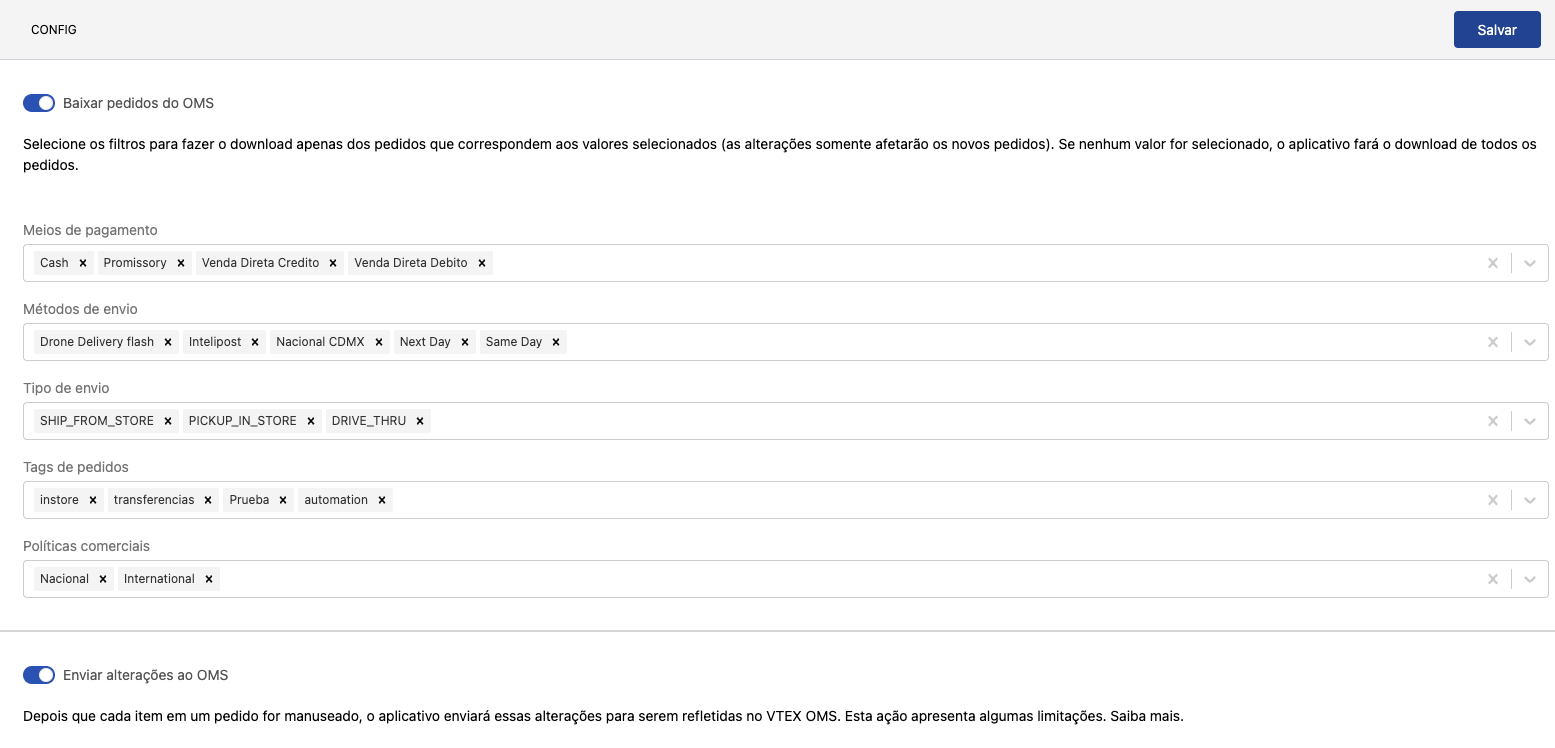
- Baixar pedidos do OMS: permite exportar pedidos do módulo de Pedidos da VTEX.
Os filtros abaixo são aplicados somente a novos pedidos que sejam feitos após a exportação e, se nenhum filtro for definido, todos os pedidos serão baixados.
Filtros
Veja abaixo os filtros disponíveis que determinam quais pedidos serão baixados:
- Meios de pagamento: meios de pagamento utilizados nos pedidos que serão exportados.
- Métodos de envio: métodos de envio utilizados nos pedidos que serão exportados.
- Tipo de envio: tipos de envio utilizados nos pedidos que serão exportados (
SHIP_FROM_STORE,PICKUP_IN_STOREeDRIVE_THRU). - Tags de pedidos: restringe os pedidos baixados que apresentem determinadas tags.
- Políticas comerciais: políticas comerciais aplicadas nos pedidos que serão exportados.
- Enviar alterações ao OMS: permite enviar as alterações - substituições, rejeições ou ajustes - realizadas nos pedidos manuseados para o módulo de Pedidos da VTEX. Os pedidos precisam ter sua ordem de serviço finalizada e nenhuma pendência de separação ou empacotamento no OMS para serem válidos neste filtro.
Clique em Salvar para registrar as alterações feitas na aba.
Ordens de serviço
Nesta seção, você pode definir as opções que serão aplicadas às ordens de serviço da sua loja. Uma ordem de serviço consiste em um único ou um conjunto de pedidos que serão processados pelo fluxo do Pick and Pack simultaneamente.
Geral
- Pedido único: opção que limita cada ordem de serviço a um único pedido.
- Pedido múltiplo: opção que permite que uma ordem de serviço agrupe mais de um pedido.
- Tags de ordem de serviço: tags personalizadas que ajudam na identificação das ordens de serviço. As tags podem ser visualizadas na tela de ordens de serviço pendentes no aplicativo móvel do Pick and Pack.
- Permitir notas de ordem de serviço: opção que habilita o separador adicionar notas na ordem de serviço.
- Permitir chat de suporte: opção que habilita o chat entre o separador e o lojista por meio do Admin VTEX.
- Habilitar lista de separação: lista com informações necessárias da ordem de serviço para o separador realizar a separação dos itens. Essas informações podem ser impressas em formato de etiqueta.
Etiqueta
Aqui é definida as informações que serão exibidas na lista de separação, impressas e adicionadas ao pacote do pedido.
- Tamanho (cm): formato impresso da etiqueta.
- Tamanho da fonte (px): tamanho da fonte que será impressa na etiqueta em pixels.
- Margem esquerda: tamanho da margem esquerda da etiqueta em centímetros.
- Margem direita: tamanho da margem direita da etiqueta em centímetros.
- Margem superior: tamanho da margem superior da etiqueta em centímetros.
- Margem inferior: tamanho da margem inferior da etiqueta em centímetros.
- Mostrar IDs dos pedidos: opção que exibe os IDs dos pedidos na etiqueta.
- Separar itens por pedidos: opção que permite gerar uma etiqueta por pedido.
- Mostrar informações do cliente: opção que exibe as informações do cliente na etiqueta.
- Mostrar código de barras / qr dos pacotes: opção que exibe o código de barras ou QR code na etiqueta.
- Código de barras / QR: caso a opção Mostrar código de barras / qr dos pacotes estiver ativada, permite selecionar se o código de barras com o número do pedido, ou o número da ordem de serviço, ou ambos aparecerá na etiqueta.
Clique em Salvar para registrar as alterações feitas na aba.
Separação
- Mostrar aba de informações do pedido: opção que exibe a aba de informações do pedido dentro da ordem de serviço para o separador, tanto no Admin VTEX ou no aplicativo móvel do Pick and Pack.
- Mostrar informações do cliente por pedido: opção que exibe a aba de informações do cliente para o separador.
- Permitir observações nos itens: opção que permite o separador adicionar observações nos itens do pedido durante a separação.
- Solicitar confirmação para separar itens: opção que habilita uma validação extra no aplicativo Pick and Pack para o separador confirmar a separação de um item do pedido.
- Ativar fluxo de aprovações: opção que obriga aprovações de algum administrador para a separação dos itens.
- Permitir adicionar itens: opção que permite o separador adicionar novos itens durante a separação.
- Permitir substituição de itens: opção que permite o separador substituir itens durante a separação.
- Motivos de substituição: motivos de substituição de itens que serão selecionados pelo separador no aplicativo móvel do Pick and Pack. Os motivos de substituição cadastrados não são traduzidos caso o separador escolha outro idioma no aplicativo móvel do Pick and Pack.
- Permitir recusar itens: opção que permite o separador recusar itens durante a separação.
- Motivos de recusa: motivos de recusa de itens que serão selecionados pelo separador no aplicativo móvel do Pick and Pack. Os motivos de recusa cadastrados não são traduzidos caso o separador escolha outro idioma no aplicativo móvel do Pick and Pack.
- Permitir alterações no preço dos itens: opção que permite o separador alterar o preço dos itens durante a separação.
- Motivos de alteração de preços: motivos de alteração de preço que serão selecionados pelo separador no aplicativo móvel do Pick and Pack. Os motivos de alteração de preços cadastrados não são traduzidos caso o separador escolha outro idioma no aplicativo móvel do Pick and Pack.
- Número máximo de alterações de preço nos itens do pedido: limites de alteração de preço de itens em um pedido. 100% é o valor máximo que pode ser adicionado ao preço original quando modificado e -100% o valor mínimo, sendo calculado em cima do valor original do item.
- Permitir alterações na quantidade dos itens: opção que permite o separador alterar a quantidade dos itens durante a separação.
- Número máximo de alterações na quantidade dos itens do pedido: limites de alteração de quantidade de itens em um pedido. 100% é o valor máximo que pode ser adicionado à quantidade original quando modificada e -100% o valor mínimo, sendo calculado em cima da quantidade original do item.
- Limitar alterações no valor total do pedido: limites de alteração do valor total do pedido feitas pelo separador. 100% é o valor máximo que pode ser adicionado ao valor final do pedido quando modificado e -100% o valor mínimo, sendo calculado em cima do valor original do pedido.
- Número máximo de alterações no pedido: quantidade máxima de alterações (substituições, recusa e itens novos) que podem ser feitas em um pedido.
Clique em Salvar para registrar as alterações feitas na aba.
Empacotamento
Nesta aba, você encontrará as configurações relacionadas à etapa de empacotamento de itens do pedido.
Geral
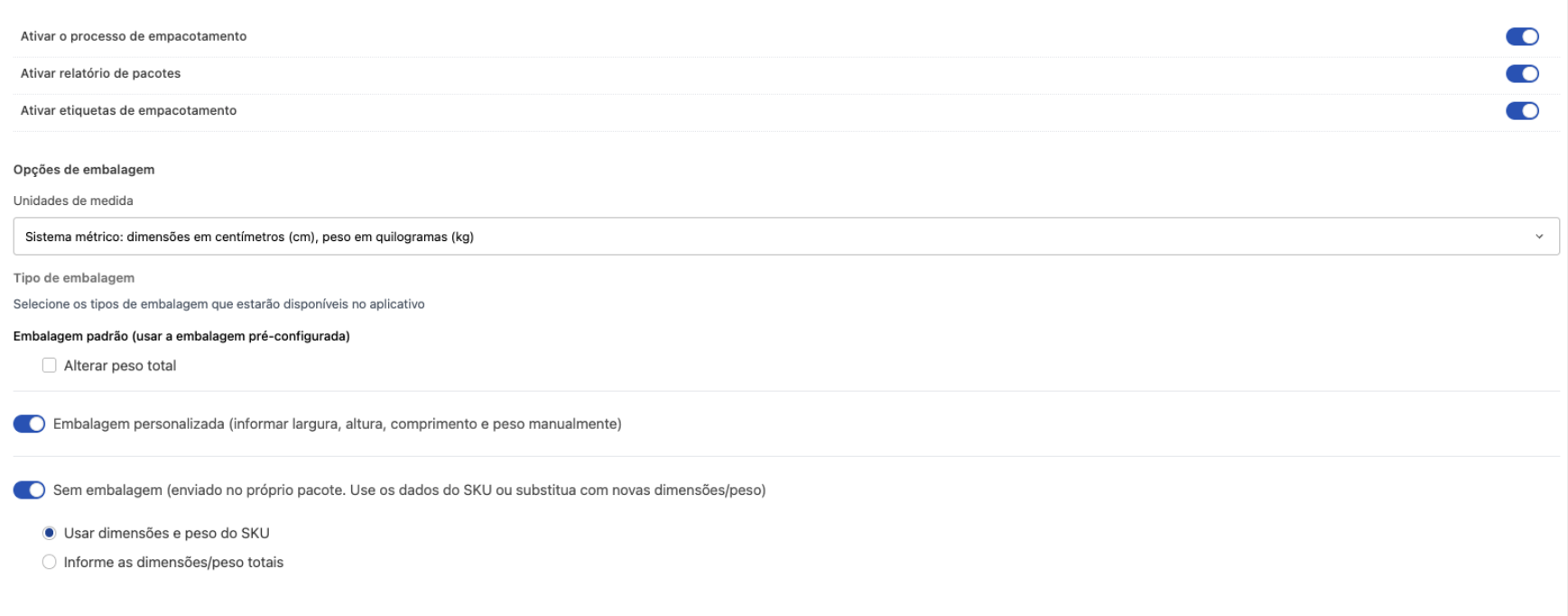
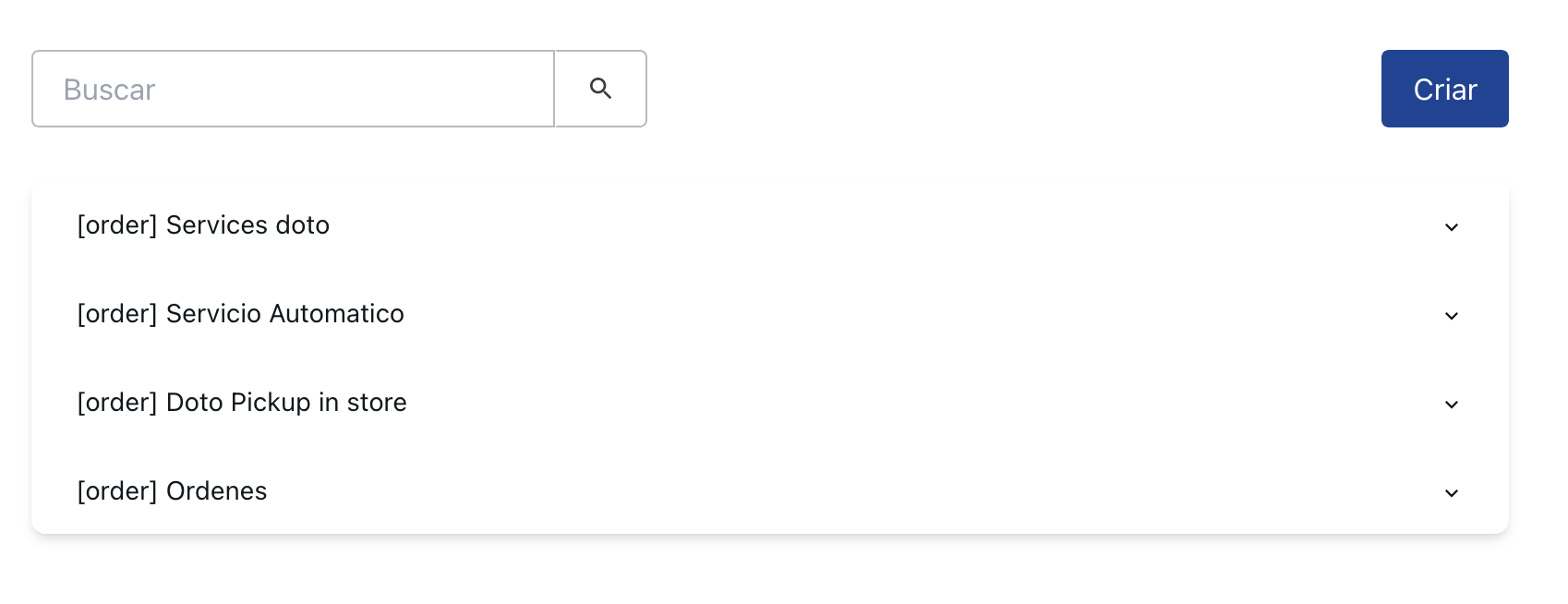
- Ativar o processo de empacotamento: opção que habilita o fluxo de empacotamento efetuado pelo separador.
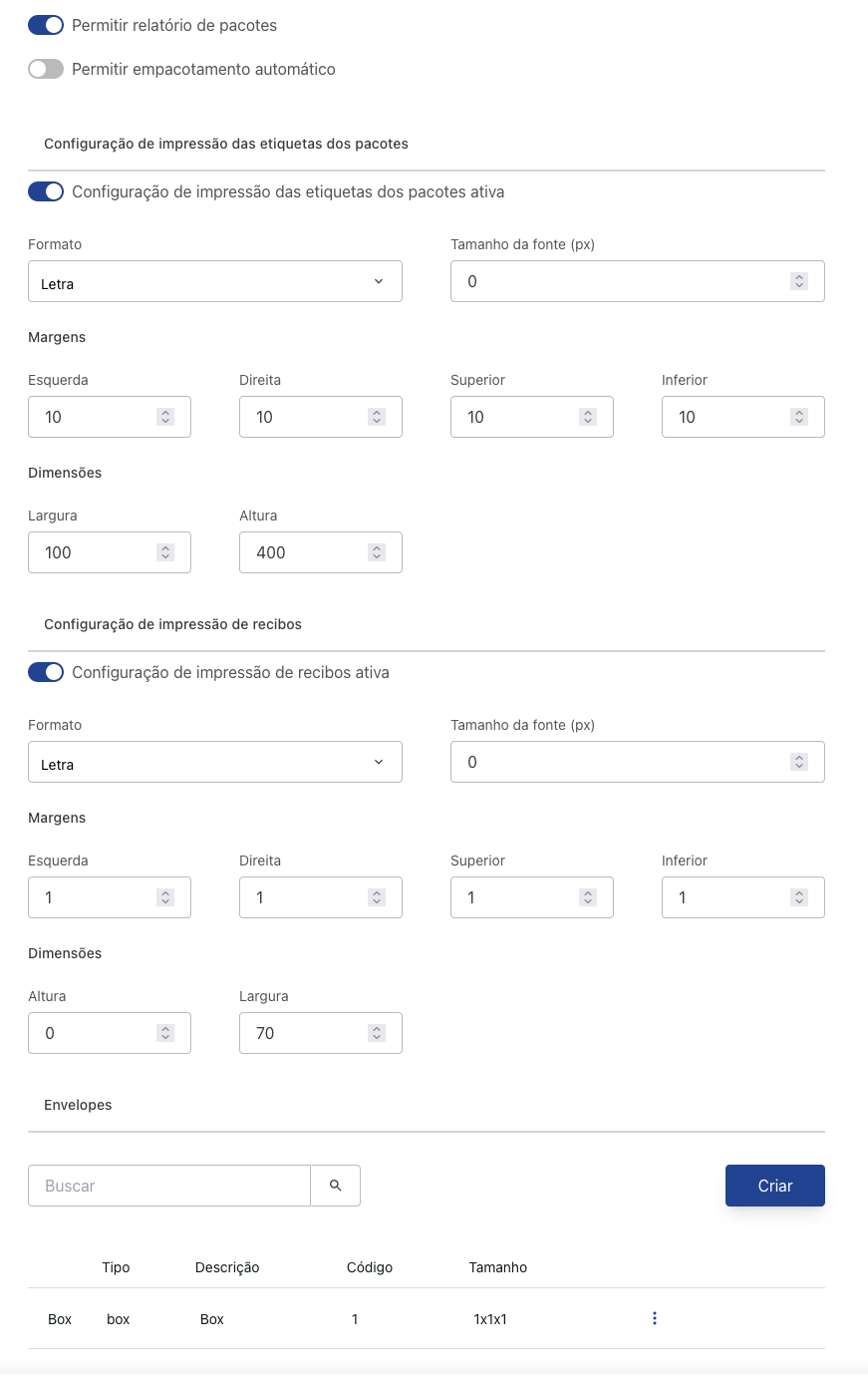
- Ativar relatório de pacotes: opção que habilita exibir um relatório sobre os pacotes. Está opção está atualmente desabilitada para uso.
- Ativar etiquetas de empacotamento: opção que habilita gerar etiquetas para o empacotamento dos pedidos e exibe as configurações de etiqueta na página.
- Opções de embalagem: opções de configuração para as embalagens que serão utilizadas no empacotamento. As opções são as seguintes:
- Unidades de medida: opção de unidade de medida, sistema métrico ou imperial, para medir dimensões e peso da embalagem.
- Alterar peso total: opção que exibe um modal no aplicativo do Pick and Pack para o separador informar o peso total do pacote. Caso desativado, o modal não é exibido e o processo de empacotamento é iniciado.
- Embalagem personalizada: opção que exibe no aplicativo do Pick and Pack um formulário para o separador informar as dimensões e o peso da embalagem personalizada.
- Sem embalagem: opção que permite o envio do pedido utilizando a própria embalagem dos itens.
- Usar dimensões e peso do SKU: opção que define que as dimensões e peso do SKU serão utilizadas para definir as dimensões e peso da embalagem. Caso o SKU não tenha essas informações cadastradas, o formulário para as dimensões e o peso da embalagem personalizada será exibido.
- Informe as dimensões/peso totais: opção que permite o preenchimento de dimensões e peso do item.
- Mostrar quantidade de pacotes: opção que exibe a quantidade de pacotes na etiqueta impressa.
- Mostrar código de barras/código QR do pacote: opção que exibe um código de barras ou QR code gerado a partir das informações do campo Código de barras/código QR.
- Mostrar informações do pedido: opção que exibe dados do pedido na etiqueta impressa. No campo Pedidos selecione as informações que deseja exibir.
- Mostrar informações do cliente: opção que exibe dados do cliente na etiqueta impressa. No campo Cliente selecione as informações que deseja exibir.
- Mostrar informações de envio: opção que exibe dados do envio na etiqueta impressa. No campo Envio selecione as informações que deseja exibir.
- Mostrar itens: opção que exibe dados dos itens do pedido na etiqueta impressa. No campo Itens selecione as informações que deseja exibir.
- Mostrar informações da separação: opção que exibe dados da separação de itens na etiqueta impressa. No campo Separação de pedidos selecione as informações que deseja exibir.
- Tamanho (cm): formato em que a nota será impressa, em centímetros.
- Tamanho da fonte (px): tamanho da fonte em pixels que será utilizada na nota impressa.
- Margem esquerda: tamanho da margem esquerda da nota impressa, em centímetros.
- Margem direita: tamanho da margem direita da nota impressa, em centímetros.
- Margem superior: tamanho da margem superior da nota impressa, em centímetros.
- Margem inferior: tamanho da margem inferior da nota impressa, em centímetros.
Clique em Salvar para registrar as alterações feitas na aba.
Tipos de embalagem
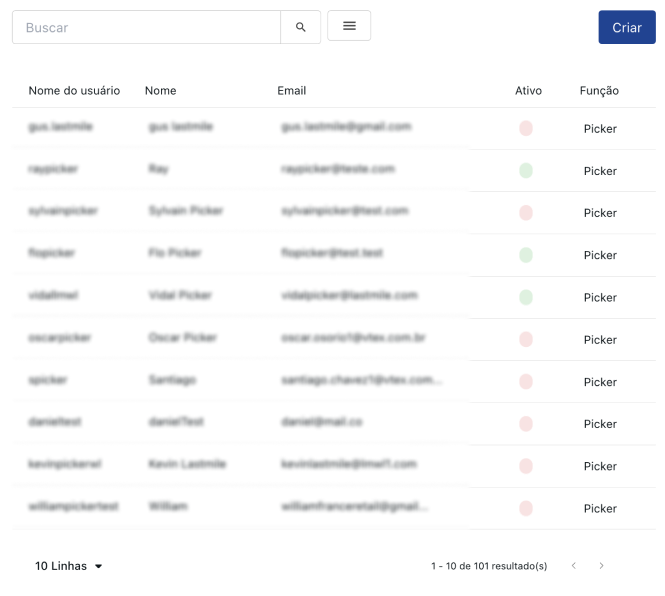
A página é organizada da seguinte forma:
| Coluna | Descrição |
|---|---|
| Nome | Nome da embalagem. |
| Descrição | Descrição com detalhes da embalagem. |
| Código | Código único da embalagem. |
| Tamanho (cm) | Tamanho em centímetros da embalagem. |
| Tipo | Tipo da embalagem, podendo ser Caixa, Sacola, Envelopes, Fita e Papel. |
Para criar um novo tipo de embalagem, siga os passos abaixo:
- No Admin VTEX, acesse Envio > Pick and Pack > Configurações, ou busque por Configurações na barra de busca.
- Clique na aba Empacotamento e, em seguida, na aba Tipos de embalagem.
- Clique no botão
Criar tipo de embalagem. - Preencha os seguintes campos:
- Nome: nome do tipo de embalagem.
- Tipo: tipo da embalagem, podendo ser
Caixa,Sacola,Envelopes,FitaePapel. - Descrição: descrição com detalhes sobre a embalagem.
- Código: código único da embalagem.
- Comprimento: comprimento da embalagem em centímetros.
- Altura: altura da embalagem em centímetros.
- Largura: largura da embalagem em centímetros.
- Peso máximo: peso máximo que a embalagem.
- Clique em
Salvar.
Para editar um novo tipo de embalagem, siga os passos abaixo:
- No Admin VTEX, acesse Envio > Pick and Pack > Configurações, ou busque por Configurações na barra de busca.
- Clique na aba Empacotamento e, em seguida, na aba Tipos de embalagem.
- Clique em do tipo de embalagem que deseje editar.
- Clique em
Editar. - Edite as informações do tipo de embalagem.
- Clique em
Salvar.
Para duplicar um novo tipo de embalagem, siga os passos abaixo:
- No Admin VTEX, acesse Envio > Pick and Pack > Configurações, ou busque por Configurações na barra de busca.
- Clique na aba Empacotamento e, em seguida, na aba Tipos de embalagem.
- Clique em do tipo de embalagem que deseje duplicar.
- Clique em <i class="fas fa-copy"><i>
Duplicar. - Clique em
Confirmar.
Para excluir um novo tipo de embalagem, siga os passos abaixo:
- No Admin VTEX, acesse Envio > Pick and Pack > Configurações, ou busque por Configurações na barra de busca.
- Clique na aba Empacotamento e, em seguida, na aba Tipos de embalagem.
- Clique em do tipo de embalagem que deseje excluir.
- Clique em
Excluir. - Clique m
Confirmar.
Itens
Nesta seção, você encontrará as configurações dos itens do exibidos no aplicativo móvel do VTEX Pick and Pack.
Geral
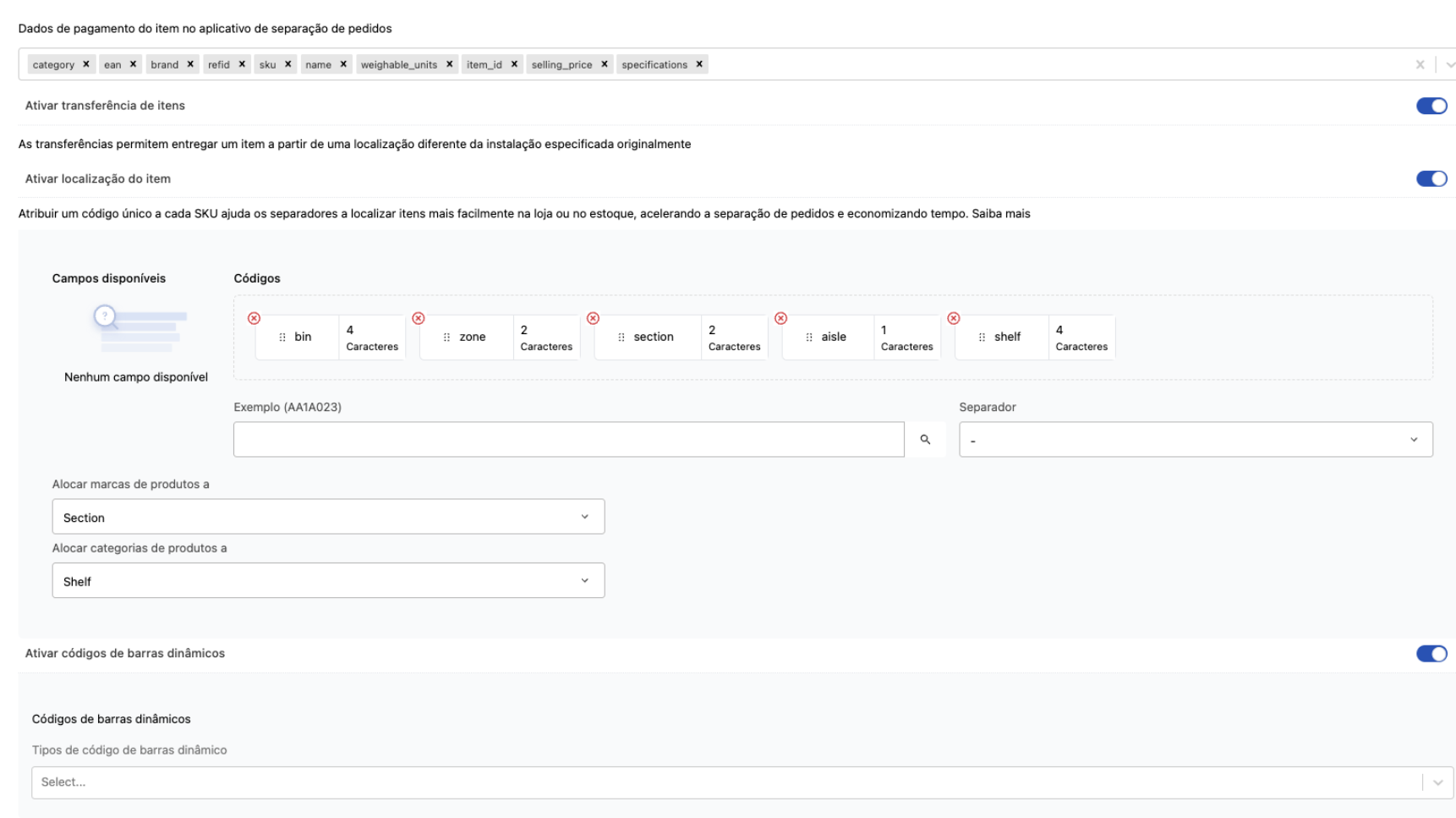
Nesta seção, você vai definir quais informações dos itens serão exibidas no aplicativo móvel e adicionar dados adicionais que ajudem o separador na localização do item.
-
Dados do cartão dos itens no aplicativo de separação de pedidos: informações dos produtos que serão exibidas no cartão dos itens no aplicativo móvel do Pick and Pack.
-
Ativar transferência de itens: opção que permite entregar um item a partir de uma localização diferente da instalação especificada originalmente.
-
Ativar localização do item: opção que atribui um código único a cada SKU para localizar os itens mais facilmente na loja ou no estoque. Para mais informações desta configuração, cheque a Pick and Pack Order changes API.
-
Códigos: código de localização do item. Para mais informações desta configuração, cheque a Pick and Pack Order changes API.
-
Exemplo: campo que permite visualizar como o código de localização será gerado. Para mais informações desta configuração, cheque a Pick and Pack Order changes API.
-
Separador: símbolo que irá separar cada seção de informação do código de localização. Para mais informações desta configuração, cheque a Pick and Pack Order changes API.
-
Alocar marcas de produtos a: seleção que define qual espaço (BIN, zona, seção ou corredor) que marcas irão ocupar. Para mais informações desta configuração, cheque a Pick and Pack Order changes API.
-
Alocar categorias de produtos a: seleção que define qual espaço (BIN, zona, seção ou corredor) que categorias irá ocupar. Para mais informações desta configuração, cheque a Pick and Pack Order changes API.
-
Ativar códigos de barras dinâmicos: opção que, se ativada , permite gerar EANs baseados em:
Preço Peso Formato: Dígito-Item-Preço-VerificadorOs dígitos para o preço são convertidos da seguinte forma: o preço R$12,90 equivale aos dígitos01290. Exemplo:20-01234-01290-1Formato: Dígito-Item-Peso-VerificadorOs dígitos para o peso são convertidos da seguinte forma: o peso de 200 gramas equivale aos dígitos00200. Exemplo:20-01234-00200-1 -
Tipos de código de barras dinâmico: seleção que define se o código de barras dinâmico será baseado em preço, peso ou quantidade do item. Após selecionar o tipo de código, preencha os campos com os valores numéricos do código.
Categorias
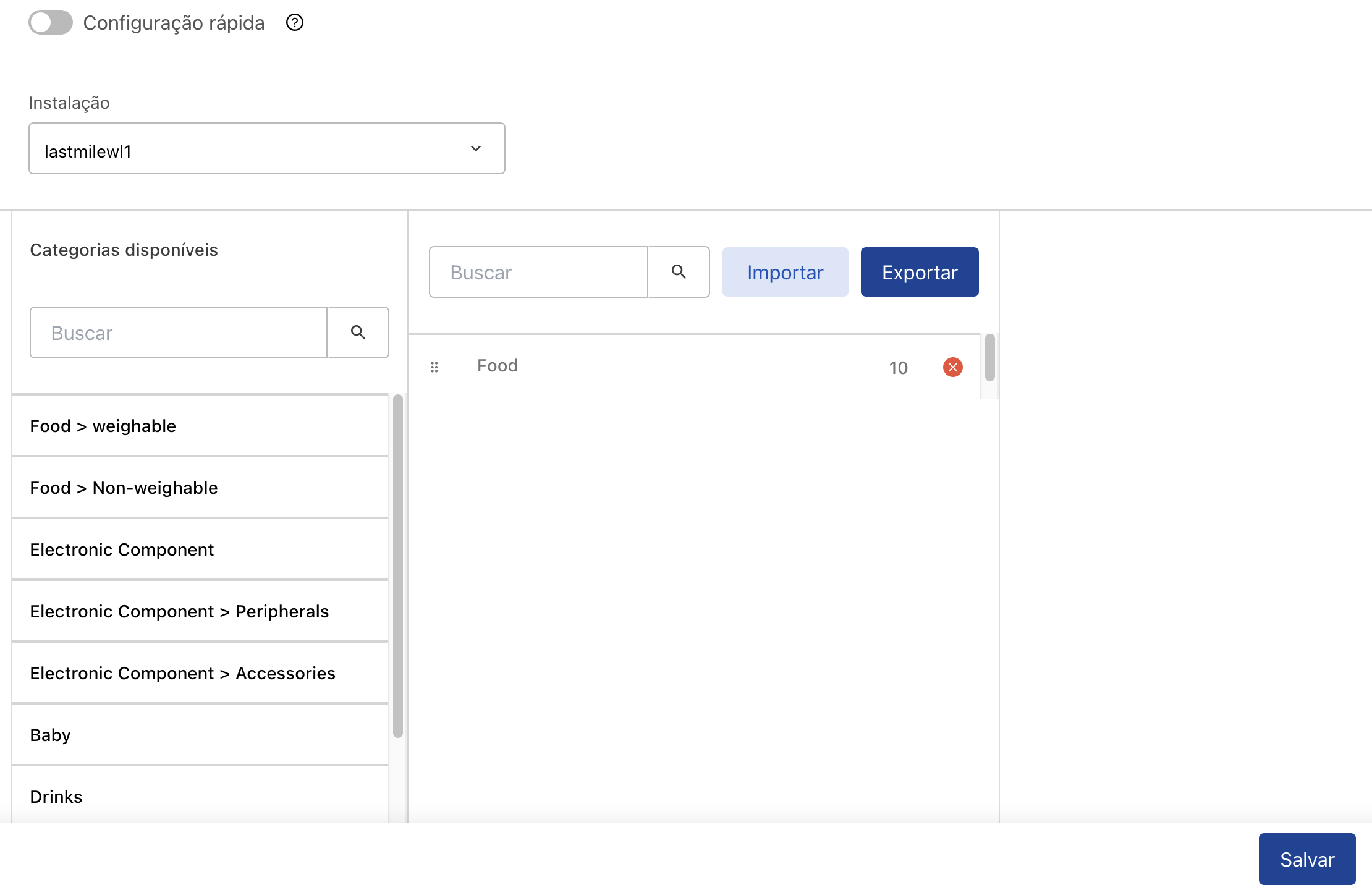
Nesta seção, você definirá a hierarquia das categorias de produtos que será exibida no aplicativo móvel. A listagem definida é usada para ordenar itens na separação do aplicativo móvel Pick and Pack.
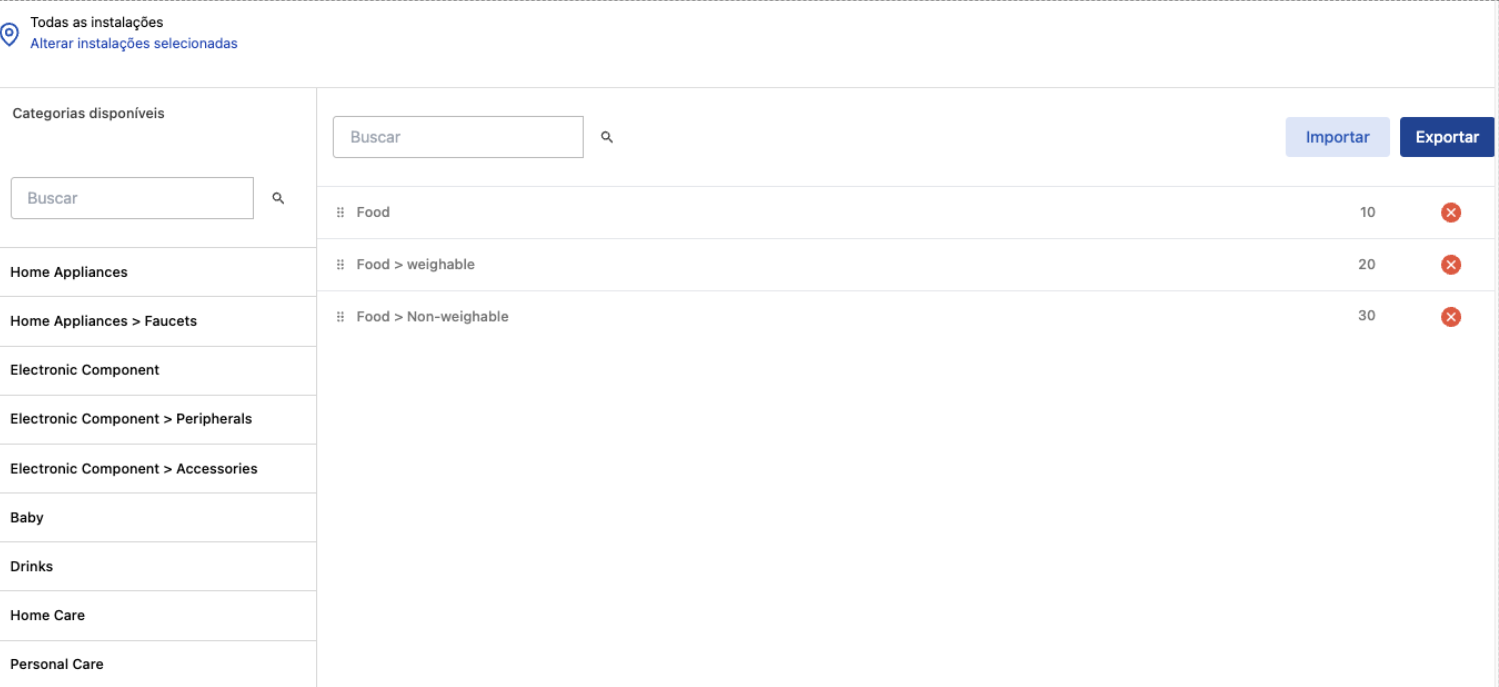
- Todas as instalações: seleção para definir as instalações que terão as categorias disponíveis. Caso haja diferenças entre as instalações selecionadas, um alerta é exibido indicando que a nova configuração substituirá as já existentes.
- Categorias disponíveis: árvore de categorias completa do catálogo. Ao selecionar as instalações, carrega as categorias previamente salvas.
Para definir as categorias disponíveis de uma instalação, siga os seguintes passos:
- Clique em
Alterar instalações selecionadasselecione as instalações que deseja editar. - Clique na lista de categorias, as que deseja incluir nas instalações. Você pode buscar pelo nome de uma categoria em até três níveis da árvore.
- Clique em e arraste uma categoria para ordenar a listagem como deseja.
- Clique em
Salvarpara finalizar.
Para remover uma categoria selecionada, clique em .
Para exportar informações das categorias que serão exibidas no aplicativo móvel do Pick and Pack, siga os seguintes passos:
- No Admin VTEX, acesse Envio > Pick and Pack > Configurações, ou busque por Configurações na barra de busca.
- Clique na aba Categorias.
- Clique nas categorias que deseja exportar.
- Após selecioná-las, clique em
Exportar. Um arquivo CSV será baixado com as seguintes informações:
category_id,name,priority6,Food,10
category_id:ID da categoria.name:Nome da categoria.priority:Prioridade da categoria em relação à ordenação das categorias exibidas no aplicativo móvel.
Para importar informações das categorias selecionadas que serão exibidas no aplicativo móvel do Pick and Pack, siga os seguintes passos:
- No Admin VTEX, acesse Envio > Pick and Pack > Configurações, ou busque por Configurações na barra de busca.
- Clique na aba Categorias.
- Clique em
Importar. - Selecione o arquivo CSV do seu computador. É necessário o arquivo CSV ter as colunas
category_id,nameepriority. - Confira se as informações estão corretas.
- Clique em
Substituir.
Catálogo
Nesta aba, será possível atualizar em massa e indexar o catálogo que estará disponível no aplicativo móvel do Pick and Pack.
Durante as primeiras configurações do Pick and Pack é necessário primeiro realizar a atualização em massa do catálogo e depois indexá-lo.
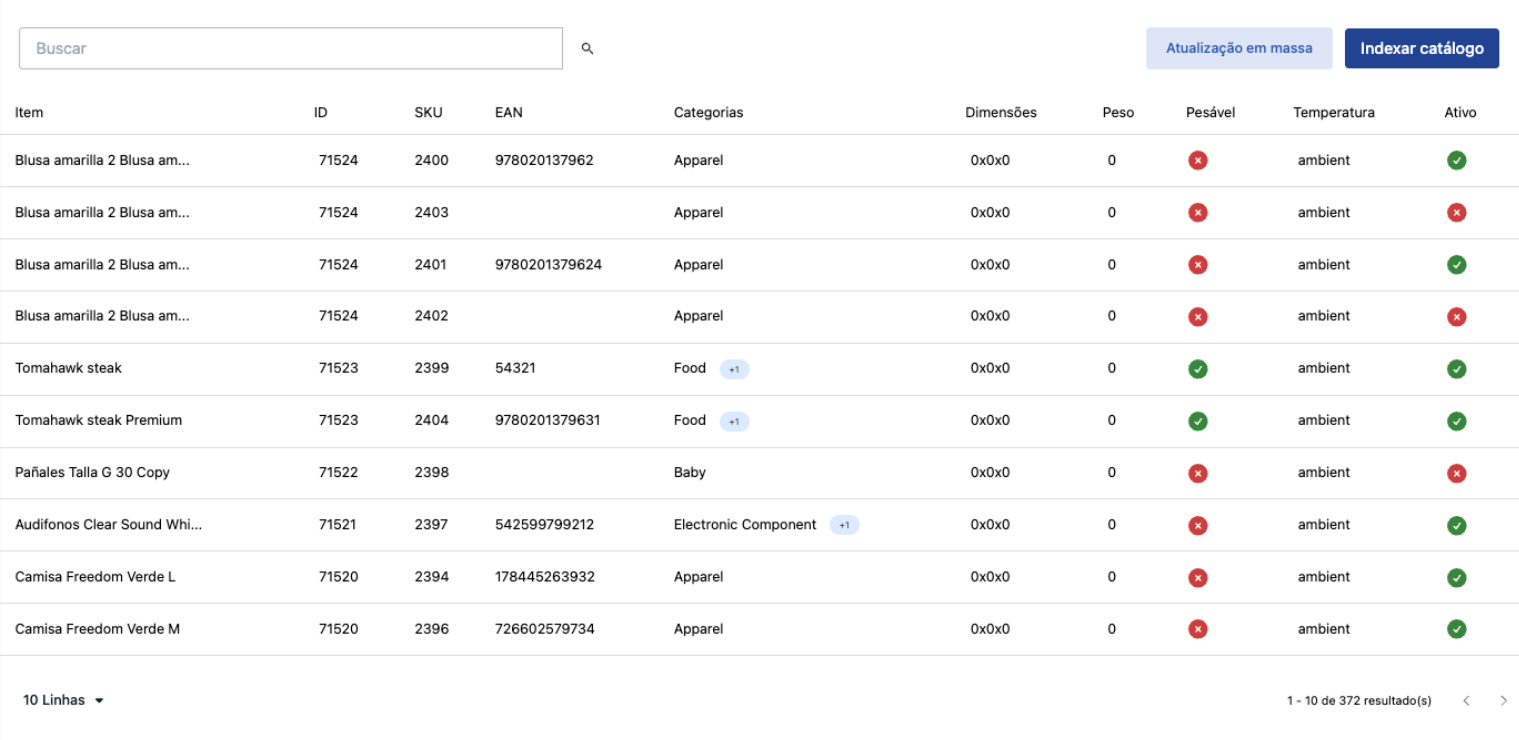
A página é organizada da seguinte forma:
| Coluna | Descrição |
|---|---|
| Item | Nome do produto. |
| ID | ID do produto. |
| SKU | ID do SKU. |
| EAN | Número do EAN. |
| Categorias | Categorias que o produto pertence. |
| Dimensões | Dimensões em centímetros do produto. |
| Peso | Peso do produto. |
| Pesável | Se o produto varia de peso, como frutas, ou tem peso fixo. |
| Temperatura | Temperatura de conservação do produto. Esta informação é exibida somente no Admin VTEX. |
| Ativo | Se o produto está ativo no catálogo do aplicativo móvel ou não. |
Para fazer uma edição em massa dos itens, siga os passos abaixo:
- No Admin VTEX, acesse Envio > Pick and Pack > Configurações, ou busque por Configurações na barra de busca.
- Em Itens, clique na aba Catálogo.
- Clique em
Atualização em massa. - Clique em
Baixar template. - Preencha o template com as informações dos itens.
- Clique em
Choose filee selecione o template editado com as novas informações. - Clique em
Continuar. - Verifique se há algum erro no preenchimento do CSV e, caso tenha, corrige-o e envie o arquivo novamente.
- Clique em
Continuar.
Para editar as informações de um item, siga os seguintes passos:
-
No Admin VTEX, acesse Envio > Pick and Pack > Configurações, ou busque por Configurações na barra de busca.
-
Em Itens, clique na aba Catálogo.
-
Clique no item que deseja editar.
-
Edite as informações do item:
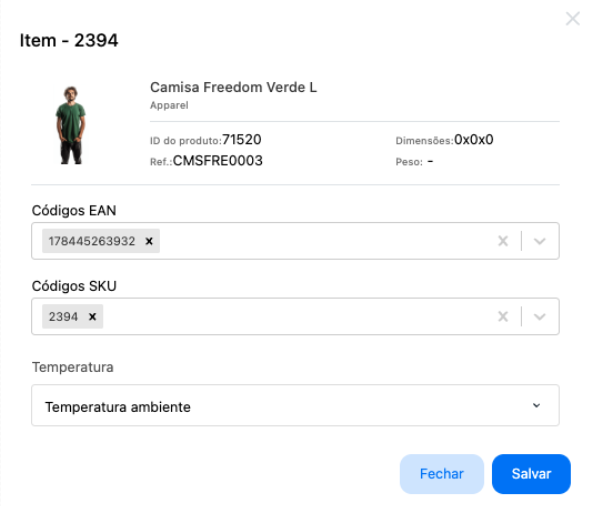
- Códigos EAN
- Códigos SKU
- Temperatura
-
Clique em
Salvar.
Para indexar as atualizações realizadas nos itens, siga os passos abaixo:
- No Admin VTEX, acesse Envio > Pick and Pack > Configurações, ou busque por Configurações na barra de busca.
- Em Itens, clique na aba Catálogo.
- Clique em
Indexar catálogo. - Clique em
Continuar. - Clique em
OKpara finalizar.
Automação
Nesta seção, você encontrará as configurações de automação de processos do VTEX Pick and Pack. As automações são um mecanismo de regras orientado a eventos: são definidas condições e o sistema executa ações automaticamente quando elas são satisfeitas. Essas regras podem ser aplicadas em pedidos, ordens de serviço e serviços de entrega.
Ordens de serviço
Nesta aba, você pode configurar automações relacionadas a ordens de serviço.
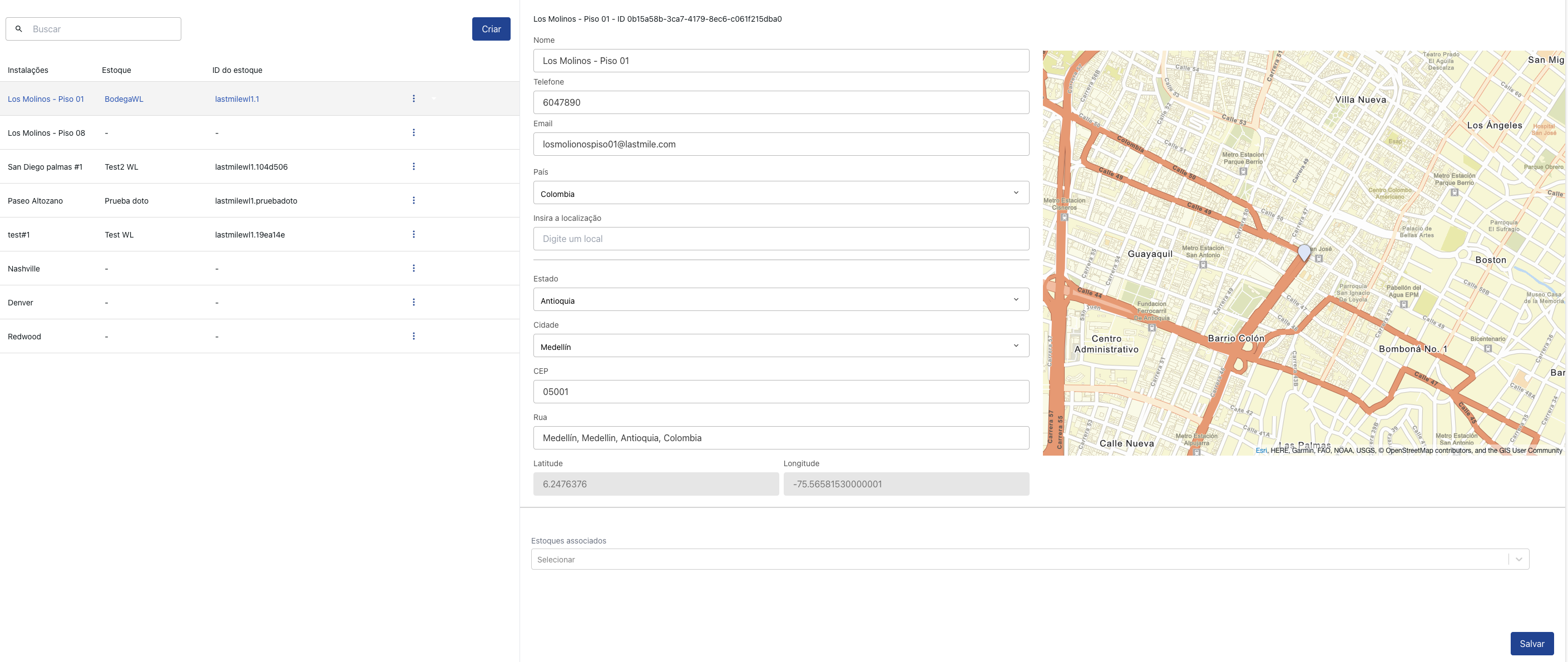
Para criar uma nova automação, siga os passos abaixo:
- No Admin VTEX, acesse Envio > Pick and Pack > Configurações, ou busque por Configurações na barra de busca.
- Em Automação, clique na aba Ordens de serviço.
- Clique em
Novo. - Preencha os campos abaixo:
- Ativo: opção que ativa a automação de ordens de serviço.
- Nome da automação: nome descritivo da automação.
- Quando ocorre: condição que inicia a automação.
- Fazer: consequência da automação.
- Clique em
+ Adicionar outra açãopara implementar ações adicionais. - Clique em
Criarpara finalizar.
Para atualizar ou deletar uma automação, siga os passos abaixo:
- No Admin VTEX, acesse Envio > Pick and Pack > Configurações, ou busque por Configurações na barra de busca.
- Em Automação, clique na aba Ordens de serviço.
- Clique na automação que deseja editar.
- Clique em
Atualizarpara salvar as atualizações ou clique emExcluirpara deletar a automação.
Pedidos
Nesta aba, você pode configurar automações relacionadas aos pedidos.
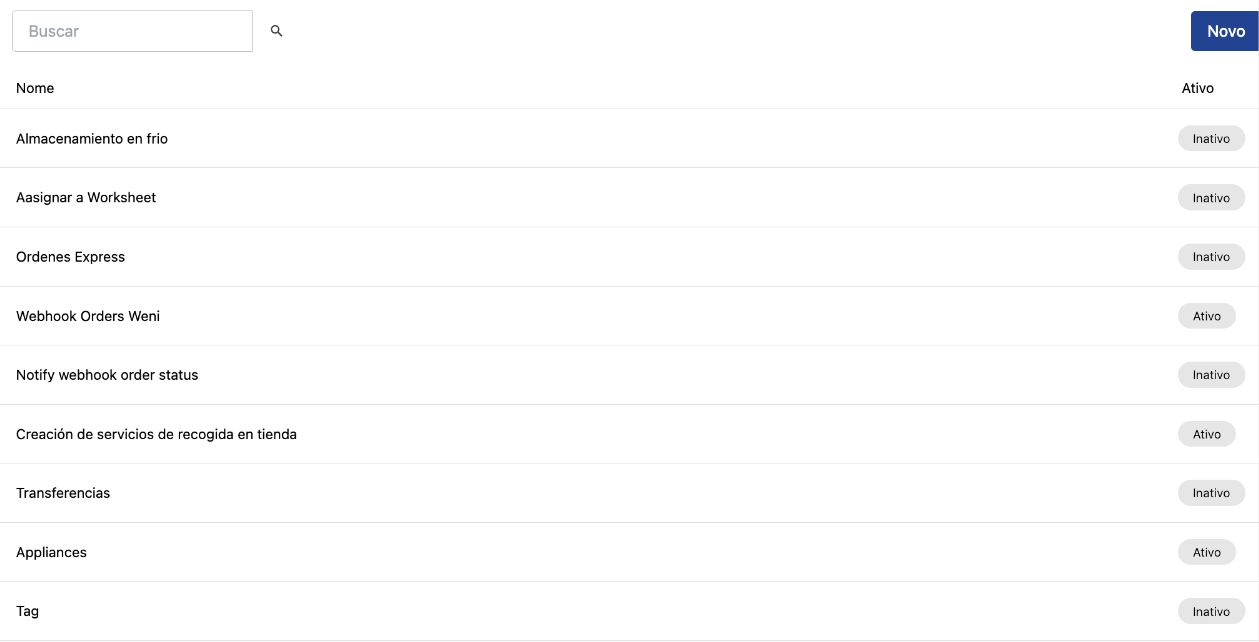
Para criar uma nova automação, siga os passos abaixo:
- No Admin VTEX, acesse Envio > Pick and Pack > Configurações, ou busque por Configurações na barra de busca.
- Em Automação, clique na aba Pedidos.
- Clique em
Novo. - Preencha os campos abaixo:
- Ativo: opção que ativa a automação de pedidos.
- Nome da automação: nome descritivo da automação.
- Quando ocorre: condição que inicia a automação.
- Fazer: consequência da automação.
- Clique em
+ Adicionar outra açãopara implementar ações adicionais. - Clique em
Criarpara finalizar.
Para atualizar ou deletar uma automação, siga os passos abaixo:
- No Admin VTEX, acesse Envio > Pick and Pack > Configurações, ou busque por Configurações na barra de busca.
- Em Automação, clique na aba Pedidos.
- Clique na automação que deseja editar.
- Clique em
Atualizarpara salvar as atualizações ou clique emExcluirpara deletar a automação.
Serviços de envio
Nesta aba, você pode configurar automações relacionadas aos envios de pedidos.

Para criar uma nova automação, siga os passos abaixo:
- No Admin VTEX, acesse Envio > Pick and Pack > Configurações, ou busque por Configurações na barra de busca.
- Em Automação, clique na aba Serviços de envio.
- Clique em
Novo. - Preencha os campos abaixo:
- Ativo: opção que ativa a automação de envio.
- Nome da automação: nome descritivo da automação.
- Quando ocorre: condição que inicia a automação.
- Fazer: consequência da automação.
- Clique em
+ Adicionar outra açãopara implementar ações adicionais. - Clique em
Criarpara finalizar.
Para atualizar ou deletar uma automação, siga os passos abaixo:
- No Admin VTEX, acesse Envio > Pick and Pack > Configurações, ou busque por Configurações na barra de busca.
- Em Automação, clique na aba Envios.
- Clique na automação que deseja editar.
- Clique em
Atualizarpara salvar as atualizações ou clique emExcluirpara deletar a automação.
Usuários
Nesta aba, você fará o gerenciamento dos separadores da sua operação VTEX Pick and Pack. Usuários com permissão Separador terão acesso apenas ao aplicativo do VTEX Pick and Pack.
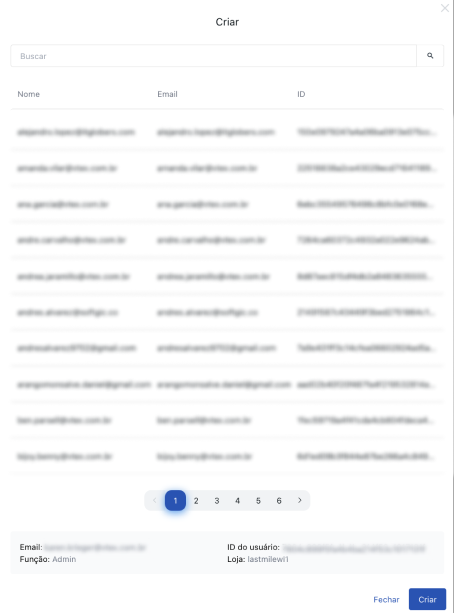
Para criar um novo usuário, siga os seguintes passos:
- No Admin VTEX, acesse Envio > Pick and Pack > Configurações, ou busque por Configurações na barra de busca.
- Em Usuários, clique na aba Separadores.
- Clique em
Criar usuário. - Preencha os campos do formulário:
- Username: nome de usuário do separador.
- Name: nome do separador.
- Email: email de acesso do separador.
- Password: senha de acesso do separador.
- Selecione a instalação que o separador está localizado.
- Clique em
Criar usuário.
Para editar ou deletar usuário, siga os seguintes passos:
- No Admin VTEX, acesse Envio > Pick and Pack > Configurações, ou busque por Configurações na barra de busca.
- Em Usuários, clique na aba Separadores.
- Clique no separador que deseja editar ou deletar.
- Edite as informações que deseja.
- Clique em
Atualizarpara salvar as atualizações ou emExcluirpara deletar o usuário.
Integração
Nesta seção, você irá configurar integrações com o aplicativo móvel do Pick and Pack.
Webhook
Nesta aba, você pode configurar webhooks para o aplicativo móvel. O Webhook funciona como um aviso automático que o Pick and Pack envia para uma URL sempre que há alguma alteração no fluxo, como o faturamento de um pedido ou mudança de status de uma ordem de serviço.
O sistema reúne as informações do evento — como o identificador do pedido, status atual e anterior, data e outros detalhes — e envia tudo para o endereço configurado. É possível também limitar o envio por instalações. Nesse caso, o Webhook só dispara para eventos relacionados a essas unidades.
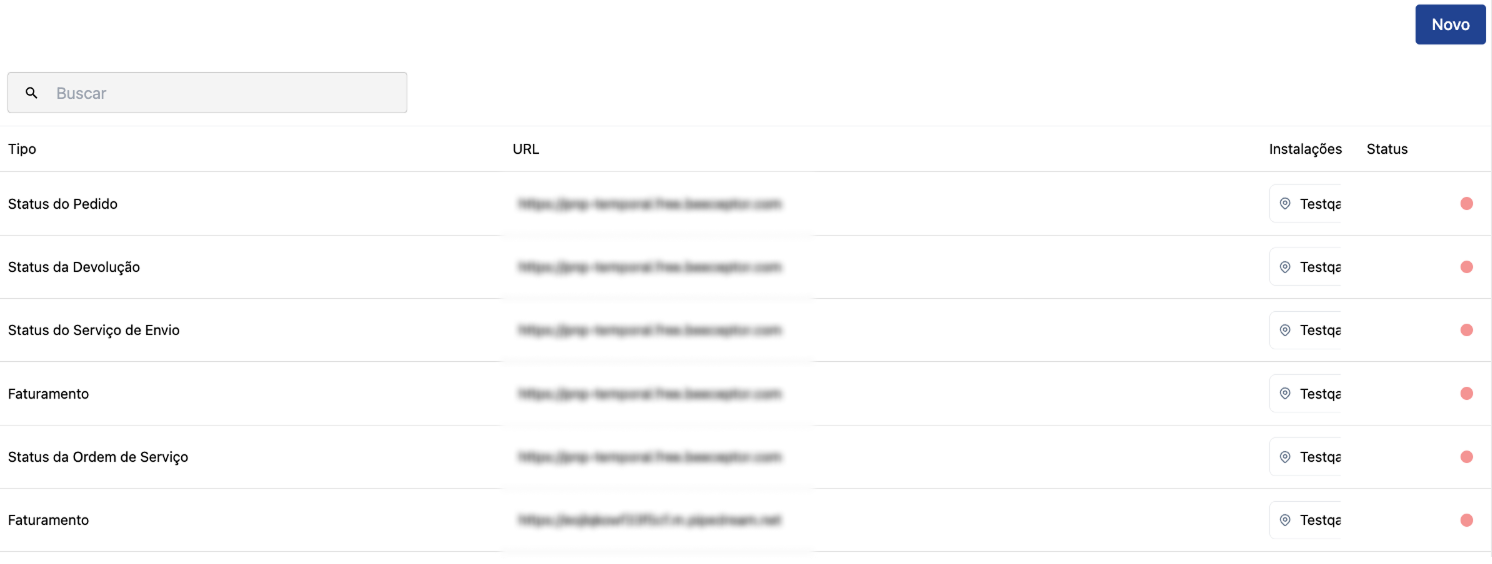
Para criar um novo webhook, siga os passos abaixo:
- No Admin VTEX, acesse Envio > Pick and Pack > Configurações, ou busque por Configurações na barra de busca.
- Em Integração, clique na aba Webhook.
- Clique em
Novo. - Preencha os campos do formulário:
- Ativo: opção que ativa o webhook.
- Tipo: método do webhook. Os tipos de eventos que podem gerar avisos:
INVOICING: faturamento do pedido.ORDER_STATUS: mudança no status do pedido.WORKSHEET_STATUS: mudança no status da ordem de serviço.RETURN_STATUS: atualização no status da devolução.
- URL: URL do webhook.
- Cabeçalhos: cabeçalhos do webhook.
- Parâmetros: parâmetros do webhook.
- Onde se aplicará (instalações): instalação que o webhook será aplicado.
- Clique em
Criar.
Para editar ou deletar webhook, siga os passos abaixo:
- No Admin VTEX, acesse Envio > Pick and Pack > Configurações, ou busque por Configurações na barra de busca.
- Em Integração, clique na aba Webhook.
- Clique no webhook que deseja alterar.
- Edite as informações do webhook.
- Clique em
Atualizarpara salvar as atualizações ou emExcluirpara deletar o webhook.
Chave de API
Nesta aba, você gera uma chave de API para utilizar os endpoints de autenticação por JWT da Pick and Pack API e da Pick and Pack Last Mile Protocol API .
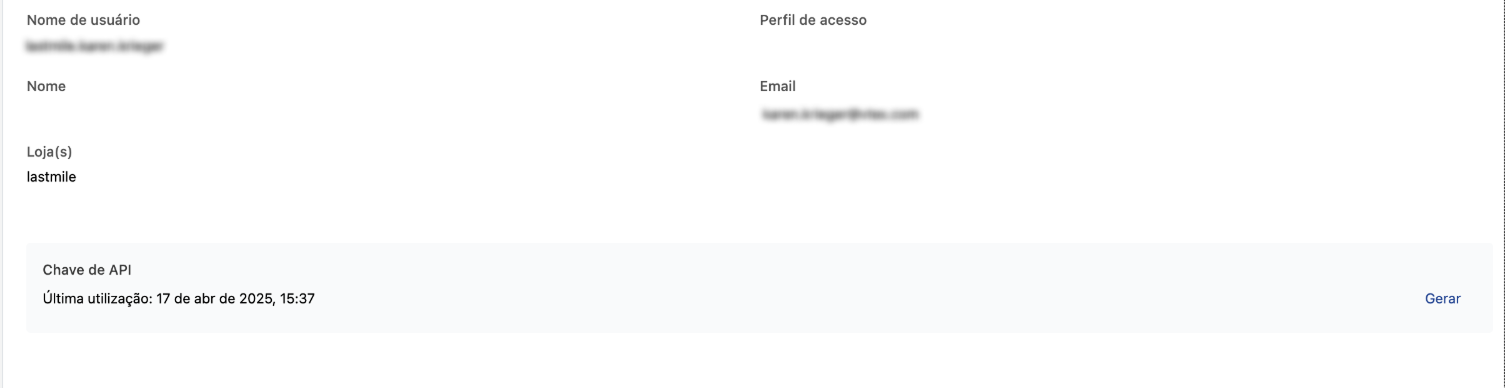
Para gerar uma nova chave de API, clique em Gerar.